jueves, 5 de diciembre de 2013

Practica 8


OSPF (Open Shortest Path First)

En esta practica implementamos el protocolo OSPF, que es otro protocolo de enrutamiento dinámico.


El protocolo OSPF es un protocolo de enrutamiento jerárquico de pasarela interior, de envestidura dinamica IGP (Interior Gateway Protocol), que usa algoritmo SmothWall Dijkstra enlace-estado (LSE - Link State Algorithm) para calcular la ruta mas corta posible, utilizando la métrica de menor costo, por ejemplo una métrica podría ser en menor costo de RTT (Round Trip Time).

OSPF tiene dos características principales:
  • La primera es que es un protocolo abierto, lo cual significa es de dominio público. Las especificaciones OSPF son publicadas en el RFC 1247.
  • La segunda característica es que este protocolo está basado en el algoritmo SPF, el cual algunas veces es llamado Dijkstra, el cual coge el nombre de su creador.

Como protocolo que mantiene un control del estado de los enlaces de la red, OSPF contrasta con otros protocolos (como el protocolo RIP), es que los existentes son de vector de distancia. Los routers que funcionan con algoritmos de distancia de vector envían toda o parte de sus tablas de rutas en mensajes de actualización a sus vecinos.


Para la elaboración de la practica implementamos la siguiente maqueta:


Esta maqueta fue implementada en las 2 practicas anteriores, así que ya teníamos conocimientos de como elaborarla de una manera rápida.

Antes de comenzar con la utilización del protocolo OSPF configuramos las conexiones de la red, la conexión de la laptop al router y mediante un ping verificamos la comincación entre ambos dispositivos


después terminamos de configurar las Conexiones Seriales de nuestro router.


Una vez establecidas las conexiones comenzamos a configurar el protocolo OSPF, para la activación de este protocolo utilizamos el comando "router(config)# router OSPF <process ID>"  después anunciamos nuestras redes con el siguiente comando:

router(config-router)# network <NetWork id> <WildCast Mask> area 0
-
-
-
-
-
router(config-router)# network <NetWork id(
n)> <WildCast Mask> area 0

En donde:
NetWorkID es la dirección de la red que queremos anunciar
WildCast Mask es la mascara de subred pero invertida (Complemento a uno)


después de anunciar nuestras redes correctamente tuvimos comunicación exitosa con los equipos conectados en las otras redes.

Para terminar utilizamos los siguientes comandos para que nos mostrara información mas especifica y completa acerca de la comunicación que se estaba llevando a cabo entre los las diferentes redes y equipos:


  • show ip ospf neighbor
  • show ip ospf interface
  • show op ospf database router


martes, 29 de octubre de 2013

Practica 6 y 7

RIP-2 y Determinístico

En esta ocasión realizamos 2 practicas (RIP-2 y Determinístico), para las cuales implementamos el mismo tipo de maqueta que la practica anterior, solo con diferentes configuraciones.

El protocolo de enrutamiento RIP-2 o RIP v2 es casi igual al protocolo de la practica anterior (RIP), una de las características de este protocolo es que tiene soporte para VLSM(Variable Length Subnet Mask) y CIDR(Classless Inter-Domain Routing).

Primero armamos la siguiente maqueta:


Una vez armada la maqueta nos dispusimos a asignar las direcciones IP y  mascaras correspondientes 


Una vez hecho lo anterior verificamos el estado de la tabla de ruteo y podemos observar que en este punto aparecen ya las  redes que están actualmente conectadas aunque no se pude hacer ping a los diferentes equipos conectados a la red


Activamos el protocolo de ruteo RIP; en esta ocasión no nos aparecen todos los equipos que están conectados a la red, esto debido a que esta maqueta estamos manejando VLSM. Y por lo tanto, para que en nuestra red se muestren todos los dispositivos tenemos que cambiar la versión:  de RIP a RIP-v2, esta ultima si acepta VLSM y solamantente tenemos que teclear en la configuración del router "version 2".


Todos los routers que están conectados en la red tienen que estar configurados para que trabajen con VLSM de lo contrario no se detectarán las redes.

En este punto todos los pings entre los distintos dispositivos deben ser exitosos y nuestra tabla de ruteo debe estar completa.


DETERMINISTICO

En la siguiente practica utilizamos el ruteo deterministico.
Este ruteo deterministico, a diferencia del ruteo RIP, consiste en agregar manualmente las rutas para la salida y traslado de paquetes. 

Lo primero que debemos hacer es desactivar el protocolo RIP de nuestra maqueta, en nuestra tabla de ruteo solo deberán aparecer las conexiones que están conectadas directamente a nuestro router ademas de que los pings que hagamos hacia las otras computadoras no deben de tener respuesta.

para agregar las redes por el protocolo Deterministico utilizamos la siguiente linea de comando:

Quedando nuestra configuración de la siguiente manera:


Así es como le especificamos al router como mandar los paquetes, que dirección debe de tomar el paquete para llegar al destino deseado. Ya que agregamos nuestras direcciones de enrutamiento manualmente podremos observarlas en nuestra tabla de ruteo:


Por ultimo para comprobar la conectividad de la red hacemos ping a todos llos dispositivos.


miércoles, 16 de octubre de 2013

Practica 5

Practica 5: Routing Information Protocol

En esta practica comenzamos a manejar y/o configurar protocolos de enrutamiento, en este caso trabajamos con el protocolo RIP (Routing Information Protocol).

El protocolo RIP (Protocolo de información de encaminamiento) es un protocolo de puerta de enlace interna o IGP (Internal Gateway Protocol) utilizado por los routers, derivado del protocolo GWINFO de XEROX y que se a convertido en el protocolo de mayor compatibilidad para las redes Internet, fundamentalmente por su capacidad para interoperar con cualquier equipo de encaminamiento, aun cuando no es considerado el más eficiente.

RIP es aun popular debido a su simplicidad y a su amplia compatibilidad. Algunas de sus características son:
  • Desarrollado por XEROX
  • RIP es un protocolo de enrutamiento por vector de distancia.
  • RIP utiliza el conteo de saltos como su única métrica para la selección de rutas.
  • Las rutas publicadas con conteo de saltos mayores que 15 son inalcanzables.
  • Se transmiten mensajes cada 30 segundos.Es de tipo vector distancia
  • Class Full
  • Las rutas expiran cada 180 segundos
Para la elaboración de esta practica construimos varias redes por medio de Routers CISCO tal y como se muestra en la siguiente maqueta:


Tal y como se puede apreciar en la maqueta teníamos 3 Routers, los cables verdes (cada uno) simulaban la conexión a una red diferente así como también los cables azules que están debajo de los Routers representan una red.

La conexión fue de la siguiente manera: 
Primero conectamos los Routers entre si, con cables seriales para que se pudieran comunicar, ademas del cable de consola de CISCO que hemos estado utilizando para conectar nuestro router a nuestra laptop.

Después de que estuvieran bien las conexiones accedimos a la CLI(Command Line Interface) del Router para familiarizarnos un poco con es sistema.


Utilizamos Putty para poder acceder a la CLI del Router.
Una vez estando dentro de la consola de configuración del Router escribimos para empezar un signo de interrogación "?", eso para que nos desplegara todos los comandos con los que se disponía, ademas podíamos escribir también una o dos letras de un comando seguido del signo de interrogación "?" y nos desplegaba todos los comando que comenzaran con esas letras.


Después de que nos familiarizamos con el sistema procedimos a direccionar nuestro enlace ethernet y serial accediendo al modo privilegiado con el comando "enable".


Una vez que escribimos el comando para acceder de manera privilegiada el promt cambia y nos damos cuenta de que ahora aparece el signo "#" a un lado del nombre del Router (anteriormente era el simbolo ">") tal como se ve en la imagen anterior.

Cuando se entra en este modo vemos que al hacer una consulta de los comandos que nosotros podemos manipular aparecen mas de los que anteriormente teníamos acceso.

Después comenzamos a configurar nuestras Interfaces, pero para eso lo primero que hicimos fue cambiar el nombre de nuestro Router tal como se muestra en la siguiente imagen:


El nombre del Router lo cambiamos por "chiquilin" y entramos a la configuración de la terminal con la instrucción "configure terminal". Y nos damos cuenta de que en verdad esta en modo de configuración por que viene explicito entre paréntesis a un lado del nombre de nuestro Router. Después configuramos nuestras interfaces.

 Configuración Serial

Configuración Serial

Una vez que están configuradas las interfaces podemos hacer "ping" entre la PC y el Router para verificar que en verdad haya una comunicación entre ambos dispositivos y así ver que esta correctamente nuestra configuración. Aun no podemos comunicarnos con las otras PC´s que están conectadas a los otros Routers ya que forman parte de otras redes ajenas a la nuestra; esto se puede mostrar en la tabla de Ruteo de nuestra red:


El siguiente paso es añadir nuestras redes locales para dárselas a conocer a todos los Routers que estén conectados  y así poder tener acceso a todas las redes. Esto se hace con las siguientes lineas de comando, en este paso ya configuraremos el protocolo RIP:


Este proceso se debe hacer a todos los Routers de las demas redes. Despues de hacer la configuracion verificamos como quedo la tabla de ruteo, asi nos daremos cuenta si podemos ver las demas PC's de las otras redes, el comando a introducir para desplegar la tabla de ruteo es:

router>  show ip route

 Y nen nuestro caso nos desplego la siguiente lista:

martes, 8 de octubre de 2013

Practica 4

Practica 4: Spanning Tree Protocol


El protocolo spanning tree (STP), definido en el estándar IEEE 802.1D fue desarrollado para enfrentar y asegurar que exista sólo una ruta lógica entre todos los destinos de la red, al realizar un bloque de forma intencional a aquellas rutas redundantes que puedan ocasionar un bucle.
Un puerto se considera bloqueado cuando el tráfico de la red no puede ingresar ni salir del puerto. Esto no incluye las tramas de unidad de datos del protocolo comúnmente llamadas (BPDU) utilizadas por STP para evitar bucles. Las rutas físicas aún existen para proporcionar la redundancia, pero las mismas se deshabilitan para evitar que se generen bucles. Si alguna vez la ruta es necesaria para compensar la falla de un cable de red o de un switch, STP vuelve a calcular las rutas y desbloquea los puertos necesarios para permitir que la ruta redundante se active.


Descripción del Algoritmo STP
STP utiliza el algoritmo de spanning tree (STA) para determinar los puertos de switch de la red que deben configurarse para el bloqueo a fin de evitar que se generen bucles. El STA designa un único switch como Root Bridge (puente raíz) y lo utiliza como punto de referencia para todos los cálculos de rutas. De esta selección depende toda la topología de STP, en equipos Cisco esta selección se realiza de manera automática, lo cual no siempre resulta eficiente, lo recomendable es realizar las configuraciones necesarias para definir el root bridge de nuestra conveniencia.
A continuación una imagen que muestra mejor el acomodo de la red:

Para esta practica utilizamos nuevamente los Switches Cisco 1912 que habíamos utilizado la practica pasada, esto porque ya estábamos familiarizados con la configuración del mismo.
además de :
  • 4 laptops
  • 4 Switches Cisco 1912
  • 4 Cables UTP cruzados
  • 4 Cables UTP derechos
  • 1 Cronometro
Originalmente eran 3 laptops,3 Switches, 3 cables de cada uno. La razón por la cual hay uno de mas en cada uno es porque nos juntamos 4 equipos para hacer la maqueta propuesta por el profe, la cual originalmente es la siguiente:


Después de armar la maqueta verificamos la conectividad de los dispositivos conectados de la red, hicimos ping entre las laptops y entre las laptops y los Switches


Además, identificamos el Switch raíz:


El Switch raíz nos se asigno de manera automática, el Switch raíz puede cambiarse manualmente. Esto se logra al cambiar el numero de prioridad, el Switch que tenga el numero de prioridad mas bajo es el que se designara como Switch raíz.
Al hacer el cambio de Switch raíz, la comunicación entre los dispositivos de la red se pierde por un leve momento mientras se hace el cambio reestableciendose después con el Switch raíz nuevo.

Para observar y comprender el funcionamiento de este protocolo se hizo un "ping" infinito a una laptop de la red, observamos que la comunicación con dicha laptop se haga correctamente, después de un momento desconectamos uno de los cables Fast Ethernet desconectando la laptop y vimos como la comunicación se había perdido, después volvimos a conectar el cable y con un cronometro tomamos el tiempo en que tardaba en reestablecerse la comunicación con la laptop; el tiempo fue de aproximadamente 27 segundos.
Volvimos a repetir el proceso una segunda vez y esta vez tardo aproximadamente 31 segundos en reestablecerse la comunicación.


lunes, 30 de septiembre de 2013

Practica 3

En esta tercer practica pudimos configurar un Switch Cisco 1900 Series (1912).


Cisco 1912

Principales características:
Este Switch cuenta con 12 puertos de red 10BaseT y una conexión 100BaseTX, soporta la capa 2 del modelo OSI.

Administración:
  • CLI
  • RMON
  • Telnet
  • SNMP
  • Menu-based management console supports out-of-band management
  • Web-based management console supports in-band management
  • Cisco Discovery Protocol (CDP) to enable network management stations to discover the switch in a network topology


En esta practica, ademas de utilizar el Switch también utilizamos: 

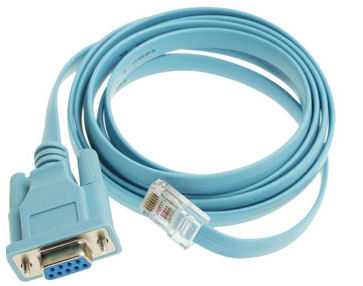
  • Un cable de consola Cisco que consta de una conexión DB9 hembra y otra RJ45, 
  • Un cable Serial a USB, este para la conexión del cable de consola Cisco en maquinas que no contaban con el puerto serie.
  • Una Laptop para poder comunicarnos con el Switch.

Cable de consola Cisco
Cisco DB9 to RJ45 Console Cable, 6 Ft, 72-3383-01 - Click Image to Close


Cable Serial a USB
[usb-serial.jpg]

Para llevar a cabo la practica conectamos el cable de consola Cisco, la conexión RJ45 al Switch, después la conexión DB9 hembra la conectamos al cable Serial USB en la conexión DB9 macho y finalmente los conectamos a la laptop vía USB.

La comunicación la hicimos por medio del SO de Linux Ubuntu, con el programa PUTTY, el cual lo tuvimos que instalar primero ya que no  estaba instalado y ya una vez hecho esto lo ejecutamos desde la terminal de Ubuntu con el siguiente comando: sudo putty.
Una vez ejecutado configuramos con los parámetros correctos para la conexión con el Switch.

Parámetros

Después de introducidos los parámetros se abrió la ventana con el enlace a la configuración del Switch.


Modificamos la configuración de x puerto:


Así también modificamos configuraciones del sistema:

Configuración original

Configuración modificada

Después de modificar algunas de las configuraciones de este Switch Reseteamos el dispositivo a los valores de fabrica:


lunes, 16 de septiembre de 2013

Practica 2

Practica 2: Dispositivos de Interconecxion de Redes


En esta segunda practica pudimos observar los componentes físicos de un Router, un Repetidor y una Switch.

Primero el Profesor nos paso un Router para poder ver su composición. El Router se maneja en la capa 3 del modelo OSI, Capa de Red:

*Vista del Switch de la parte de arriba*

                                                  *Vista del Switch de la parte de abajo*

*Vista del Switch de la parte de Frontal*


Después nos paso un repetidor Ethernet para verlo. El Repetidor se maneja en la primer capa del modelo OSI, la capa Física:

*Vista del Repetidor Ethernet de la parte de de arriba*


*Vista del Repetidor Ethernet de la parte de Frontal*


Y por ultimo nos dio el Router que es con el que trabajamos identificando cada parte de el:

Nos toco ver el modelo 2509 de Cisco el cual tiene como caracteristicas: 

* Puerto para transferencia Asincrona (de 1 a 8)
* Interfaz AUI (DB-15)
* Interfaz Serial 0 (DB-60)
* 2 interfaces para conectores RJ-45 (Console y AUX)


*Puerto Asíncrono*


*Puerto AUI y Serial 0*

*Puertos Console y AUX*

Este Router utiliza un procesador Motorola MC68EC030FE25B el cual pera a una velocidad de 20 MHz, también cuanta con un Cache de Datos e Instrucciones, ambos de 256 Bytes; soporta buses Síncronos y Asíncronos, tamaño dinámico de bus para dispositivos de interfaz directa para  8, 16 y 32 bits.

*Procesador Motorola MC68EC030FE25B del Router Cisco 2509*


*Partes del Router Cisco 2509*